 Вход — sdo.rzd.ru/lms
Компьютеры на базе операционной системы Windows 10 обладают удобной функцией копирования и вставки. Она позволяет быстро выделить файл, папку или фрагмент текста, а затем поместить ее в нужное место. Но порой пользователи сталкиваются с проблемой, когда не работают копирование и вставка на операционной системе Windows 10. Этот факт сильно сказывается на удобстве использования ПК, а потому важно как можно скорее устранить неполадки.

Возможные причины появления проблемы
Работа функции на компьютере с Windows 10 осуществляется двумя способами:
- с помощью горячих клавиш;
- через контекстное меню.
В первом случае пользователь зажимает клавиши «Ctrl» + «C» для выделения компонента и «Ctrl» + «V» для его вставки. Второй вариант предполагает, что владелец ПК выделяет файл или фрагмент текста, щелкает ПКМ и выбирает опцию «Копировать», а затем нажимает на «Вставить» в нужном месте.

Если компьютер не копирует файлы только клавишами, в то время как через контекстное меню все работает, есть смысл проверить работоспособность клавиатуры.
Но чаще всего проблема имеет не аппаратный, а программный характер. Неполадки возникают по следующим причинам:
- переполнен буфер обмена;
- сбой в работе «Проводника»;
- блокировка функции антивирусным ПО.
Это лишь основные факторы, вызывающие проблемы с работой функции. На копирование и вставку также могут влиять другие варианты сбоя, будь то с конкретным файлом или всем буфером обмена. Но неполадки в любом случае удастся устранить, обратившись к рекомендациям специалистов.

Как исправить функцию «Копировать/вставить» в Windows 10
Нет ничего страшного в том, что компьютер перестал копировать файлы. Да, это неприятно и сильно осложняет взаимодействие с ПК, но на решение проблемы обычно уходит не более 10 минут. Предлагается рассмотреть несколько вариантов устранения неполадок, и один из них обязательно поможет.
Сброс процесса буфера обмена удаленного рабочего стола
Когда пользователь копирует какой-либо элемент, он попадает во временный буфер обмена. Если причиной возникновения проблемы стал сбой в его работе, то буфер следует перезапустить:
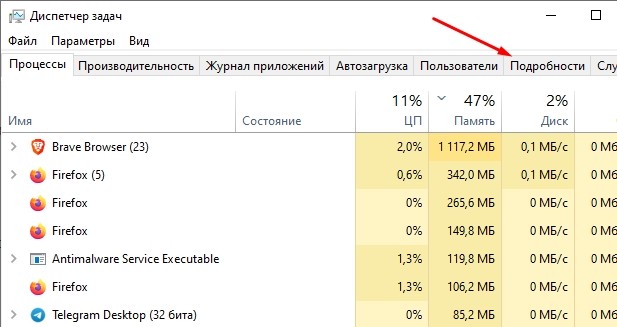
- Перейдите во вкладку «Подробности».
- Найдите в списке «rdpclip.exe» и щелкните по нему ПКМ.

- Нажмите на кнопку «Завершить задачу».
- Кликните ЛКМ по вкладке «Файл», а затем выберите «Запустить новую задачу».

Если вам не удалось найти процесс в «Диспетчере задач», то его потребуется предварительно запустить способом, описанным в шагах 5-6. Далее завершите выполнение операции и поставьте ее снова, чтобы буфер обмена продолжил работу.
Перезапуск проводника
Бывает, проблема связана не с буфером обмена, а «Проводником», через который выполняется копирование и вставка. Поэтому не лишним будет перезапустить данное приложение по инструкции:

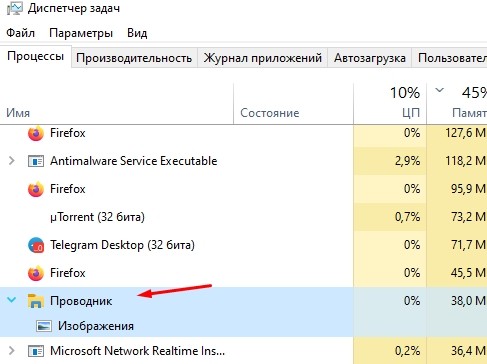
- Вызовите контекстное меню щелчком ПКМ.
- Выберите опцию «Перезапустить».
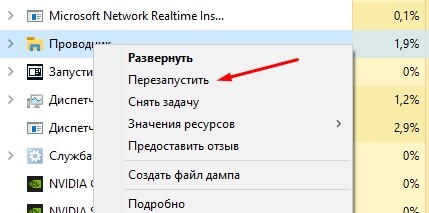
«Проводник» автоматически прекратит работу и запустится снова. Никаких дополнительных действий предпринимать не придется, а потому после выполнения операции вы можете снова перепроверить работоспособность функции.
Очистка истории буфера обмена
Когда владелец компьютера часто обращается к функции копирования и вставки, буфер обмена постепенно заполняется, из-за чего некоторые файлы не удается вставить в нужное место. Выйти из ситуации можно путем сброса буфера:
- Щелкните ПКМ по значку «Пуск».
- Запустите командную строку от имени администратора.
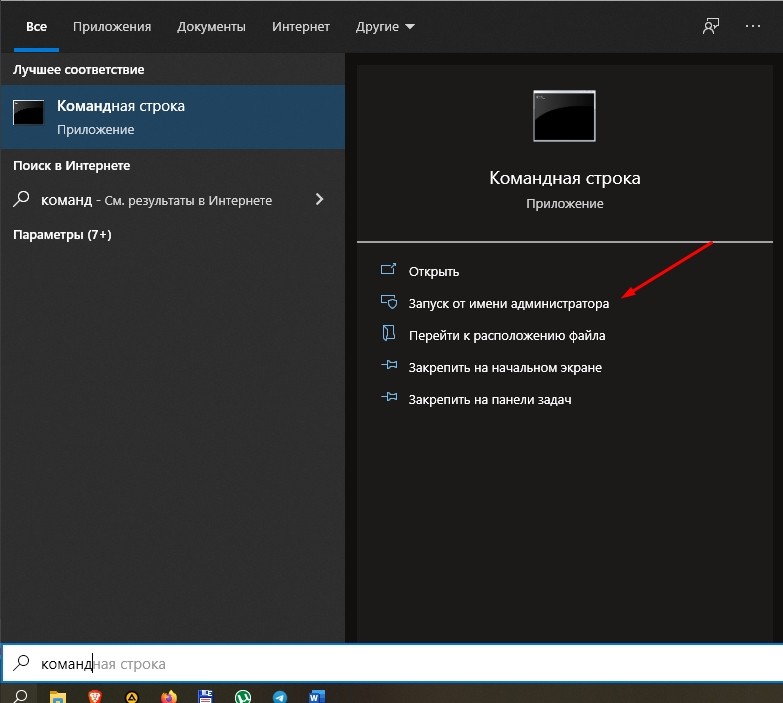
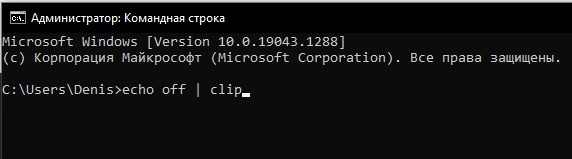
Чтобы изменения вступили в силу, рекомендуется перезагрузить компьютер. После следующего включения копипаст должен заработать. Если этого не произошло, то становится очевидным, что на работу функции влияет стороннее ПО, блокирующее копирование.
Временно отключите антивирусное программное обеспечение
Несмотря на то, что антивирусное ПО призвано защищать компьютер, оно нередко допускает ошибки, видя угрозу в безопасных файлах. В этой связи может быть запрещено их копирование. Чтобы убедиться, так ли это на самом деле, необходимо временно отключить антивирус.
Обратите внимание, что на всех компьютерах с Windows 10 на борту уже установлено средство защиты Windows Defender, способное заблокировать копипаст. Его отключение происходит следующим образом:

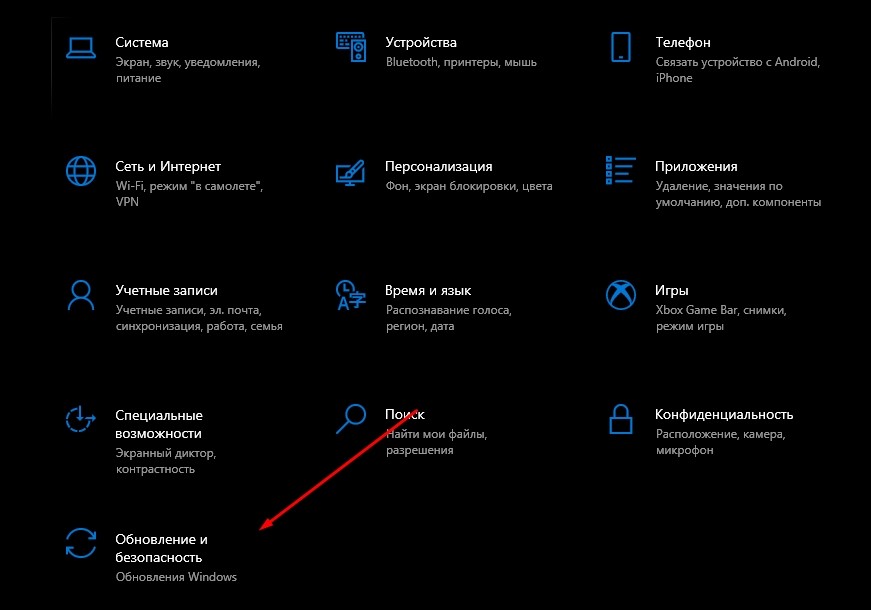
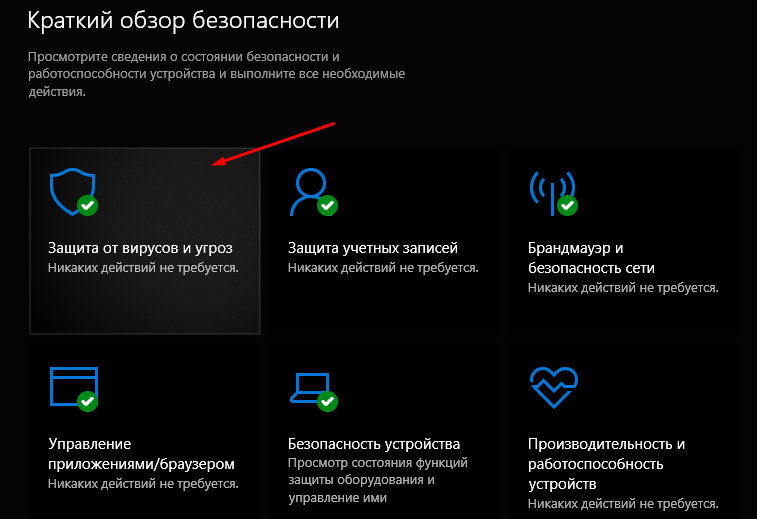
- Щелкните по надписи «Управление настройками».
- Отключите действующие элементы защиты.
Далее необходимо еще раз попытаться осуществить копирование файла. Если все пройдет безошибочно, то данный объект следует добавить в список исключений Windows Defender и повторно активировать защитник. То же самое касается сторонних антивирусов.
Средство устранения неполадок
Наконец, самым простым способом решения проблемы выглядит обращение к встроенному средству устранения неполадок:
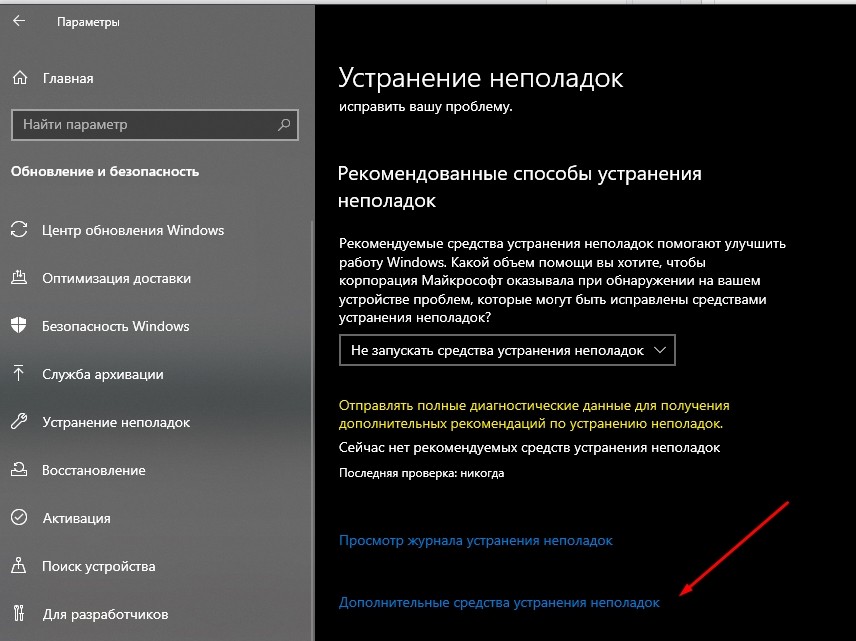
- Среди предложенного списка выберите «Клавиатура» и нажмите на кнопку «Запустить средство устранения неполадок».
- Дождитесь окончания проверки и выполните указанные рекомендации.
Если компьютер все равно не копирует файлы, попробуйте выполнить проверку других компонентов, включая «Поиск и индексирование», а также «Устранение проблем с совместимостью». Возможно, проблема кроется именно в них, а неполадки клавиатуры в данном случае не играют существенной роли.
Компьютеры на базе операционной системы Windows 10 обладают удобной функцией копирования и вставки. Она позволяет быстро выделить файл, папку или фрагмент текста, а затем поместить ее в нужное место.
Но порой пользователи сталкиваются с проблемой, когда не работают копирование и вставка на операционной системе Windows 10. Этот факт сильно сказывается на удобстве использования ПК, а потому важно как можно скорее устранить неполадки.

В первом случае пользователь зажимает клавиши «Ctrl» + «C» для выделения компонента и «Ctrl» + «V» для его вставки. Второй вариант предполагает, что владелец ПК выделяет файл или фрагмент текста, щелкает ПКМ и выбирает опцию «Копировать», а затем нажимает на «Вставить» в нужном месте.

Если компьютер не копирует файлы только клавишами, в то время как через контекстное меню все работает, есть смысл проверить работоспособность клавиатуры.
Это лишь основные факторы, вызывающие проблемы с работой функции. На копирование и вставку также могут влиять другие варианты сбоя, будь то с конкретным файлом или всем буфером обмена. Но неполадки в любом случае удастся устранить, обратившись к рекомендациям специалистов.

Нет ничего страшного в том, что компьютер перестал копировать файлы. Да, это неприятно и сильно осложняет взаимодействие с ПК, но на решение проблемы обычно уходит не более 10 минут. Предлагается рассмотреть несколько вариантов устранения неполадок, и один из них обязательно поможет.
Когда пользователь копирует какой-либо элемент, он попадает во временный буфер обмена. Если причиной возникновения проблемы стал сбой в его работе, то буфер следует перезапустить:


Если вам не удалось найти процесс в «Диспетчере задач», то его потребуется предварительно запустить способом, описанным в шагах 5-6. Далее завершите выполнение операции и поставьте ее снова, чтобы буфер обмена продолжил работу.
Бывает, проблема связана не с буфером обмена, а «Проводником», через который выполняется копирование и вставка. Поэтому не лишним будет перезапустить данное приложение по инструкции:


«Проводник» автоматически прекратит работу и запустится снова. Никаких дополнительных действий предпринимать не придется, а потому после выполнения операции вы можете снова перепроверить работоспособность функции.
Когда владелец компьютера часто обращается к функции копирования и вставки, буфер обмена постепенно заполняется, из-за чего некоторые файлы не удается вставить в нужное место. Выйти из ситуации можно путем сброса буфера:


Чтобы изменения вступили в силу, рекомендуется перезагрузить компьютер. После следующего включения копипаст должен заработать. Если этого не произошло, то становится очевидным, что на работу функции влияет стороннее ПО, блокирующее копирование.
Несмотря на то, что антивирусное ПО призвано защищать компьютер, оно нередко допускает ошибки, видя угрозу в безопасных файлах. В этой связи может быть запрещено их копирование. Чтобы убедиться, так ли это на самом деле, необходимо временно отключить антивирус.
Обратите внимание, что на всех компьютерах с Windows 10 на борту уже установлено средство защиты Windows Defender, способное заблокировать копипаст. Его отключение происходит следующим образом:


Далее необходимо еще раз попытаться осуществить копирование файла. Если все пройдет безошибочно, то данный объект следует добавить в список исключений Windows Defender и повторно активировать защитник. То же самое касается сторонних антивирусов.


Если компьютер все равно не копирует файлы, попробуйте выполнить проверку других компонентов, включая «Поиск и индексирование», а также «Устранение проблем с совместимостью». Возможно, проблема кроется именно в них, а неполадки клавиатуры в данном случае не играют существенной роли.
Excel зависает при попытке копирования ячеек
В этой статье мы рассмотрим, что делать, если Microsoft Excel зависает при попытке копировать/вставить ячейку или диапазон ячеек в другой лист или книгу.
Здравствуй, уважаемый посетитель сайта Profit-zip. ru!
Сегодня мы рассмотрим, что делать в случае, если Microsoft Excel зависает при попытке выполнения операций копирования/вставки из одного листа или книги – в другой. После каждого совершённого действия проверяйте результат до тех пор, пока один из способов Вам не поможет.
- Закройте все окна Excel и проверьте в Диспетчере задач завершился ли процессЗапустить Диспетчер задач можно несколькими способами: Нажать правой кнопкой мыши по панели задач (по-умолчанию это полоса на всю ширину внизу экрана, на ней же отображаются значки запущенных и закреплённых программ), после чего нажать «Диспетчер задач»Одновременно нажать три клавиши на клавиатуре: Ctrl+Alt+Del. В Windows XP диспетчер задач откроется сразу, а в Windows 7 и старше – нужно дополнительно нажать «Диспетчер задач» на появившемся экране.Для Windows 7 и старше: нажать Ctrl+Shift+Esc.В Windows 8 — 10 необходимо нажать кнопку «Подробнее» в левом нижнем углу окна Диспетчера задач. Убедитесь, что на вкладке «Процессы» и «Подробности» (если эта вкладка имеется) отсутствуют экземпляры программы «Excel» или «excel.exe». Если они есть – нажмите по ним правой кнопкой мыши и нажмите «Снять задачу». После того, как Вы убедились в отсутствии запущенных экземпляров программы, вновь запустите файлы, с которыми у Вас возникли проблемы, и попробуйте скопировать/вставить ячейки вновь. Зачастую именно этот вариант помогает решить многие проблемы, как с Excel, так и с работой любых других программ. Дело в том, что в процессе работы программы, в памяти компьютера сохраняются временные данные работы этой программы. Эти временные данные в процессе работы могут записаться неправильно, в результате чего программа работает с ошибками. Полный перезапуск программы позволяет очистить временные данные этой программы и начать их запись вновь.
- Нажать правой кнопкой мыши по панели задач (по-умолчанию это полоса на всю ширину внизу экрана, на ней же отображаются значки запущенных и закреплённых программ), после чего нажать «Диспетчер задач»
- Одновременно нажать три клавиши на клавиатуре: Ctrl+Alt+Del. В Windows XP диспетчер задач откроется сразу, а в Windows 7 и старше – нужно дополнительно нажать «Диспетчер задач» на появившемся экране.
- Для Windows 7 и старше: нажать Ctrl+Shift+Esc.
- Перезагрузите компьютерExcel для своей работы использует в том числе и внешние компоненты, например библиотеки операционной системы или компоненты других программ. Они так же могут сбоить из-за повреждений временных файлов. Перезагрузка «разом» убьёт всех зайцев, то есть очистит временные данные и перезапустит все программы, а не только Excel.
- Сохраните книгу в новом или старом форматеОбратите внимание, в каком формате у Вас в текущий момент находится книга: XLS или XLSX. Если в XLS – попробуйте создать её копию в формате XLSX, и наоборот. Используйте для этого диалог Файл – Сохранить как. В процессе преобразования формата, Excel полностью меняет структуру документа. Потому пересохранение в другом формате может помочь.
- Отключите антивирусДа, антивирус так же может являться причиной проблем, так как их функционал предусматривает «влезание» туда, куда обычные программы влезать бы не стали.
- Проверьте книгу на наличие проблемДля этого нажмите в окне Excel: Файл – Сведения – Поиск проблем. Выполните поиск проблем всеми тремя способами: Инспектор документов, Проверка читаемости и Проверка совместимости. Исправьте все проблемы с книгой.
- Убедитесь, что Excel не открывает скрытых диалоговых оконДля этого в тот момент, когда Excel завис, нажмите правой кнопкой мыши по панели задач (снизу экрана) – Расположить окна каскадом. Убедитесь, что среди отображаемых окон нет диалоговых. Возможно и такое, что при копировании/вставке фрагментов, Excel отображает диалоговое окно с информацией или описанием ошибки, однако из-за особенностей интерфейса Windows, данное окно может оказаться «позади» окна с книгой Excel. Потому может складываться ощущение, будто Excel завис, но на самом деле он ожидает Вашей реакции на диалоговое окно.
- Убедитесь в том, что ползунок скрытия списка листов книги не закрывает эти самые листыПросто отодвиньте ползунок курсором с зажатой левой кнопкой мыши По какой-то, известной только разработчикам Microsoft Office, причине, скрытая панель листов так же может мешать копированию/вставке ячеек таблицы.
- Убедитесь, что на книге и листе не установлена защитаПроверьте, есть ли на ленте, в вкладке «Рецензирование», в разделе «Изменения» кнопка «Снять защиту листа», и не активна ли кнопка «Снять защиту с книги». Если лист или книга защищены – это может мешать копированию ячеек.
- Проверьте принтер, выбранный по умолчаниюВстречаются и случаи, когда копированию/вставке ячеек мешает выбранный по умолчанию принтер. Перейдите в Панель управления Windows – Устройства и принтеры и выберите любое другое устройство в качестве принтера, используемого по умолчанию. Выберите, например, Microsoft Print to PDF. Перезапустите Excel и попробуйте выполнить операции копирования/вставки снова. Такое поведение наблюдается, если принтер, установленный по умолчанию отключен, или его драйвер повреждён.
- Отключите визуальные эффекты WindowsВизуальные эффекты Windows так же могут являться причиной проблем с копированием/вставкой в MS Excel. Для отключения этих эффектов перейдите в свойства компьютера (Компьютер – клик ПКМ по пустому месту – Свойства; Win+Pause/Break) – Дополнительные параметры – Дополнительно, в разделе «Быстродействие» нажмите «Параметры», на вкладке «Визуальные эффекты» выберите «Обеспечить наилучшее быстродействие» и нажмите «ОК». Так же, в Windows 10 нажмите Win+U и в открывшемся окне отключите три ползунка: «Показывать анимацию в Windows», «Применять прозрачность Windows» и «Автоматическое скрытие полос прокрутки в Windows».
- Отключение дополнительных функций буфера обменаВ Excel перейдите в Файл – Параметры – Дополнительно. Найдите раздел «Вырезание, копирование и вставка» и снимите все три галочки: «Отображать кнопку параметров вставки при вставке содержимого», «Отображать меню параметров добавления» и «Перемещать объекты вместе с ячейками».
- Удаление графических элементовExcel имеет одну странную особенность: иногда он ни с того, ни с сего создаёт пустой «холст-подложку» и иные графические элементы внутри документа. Они пытаются скопироваться вместе с ячейками, в результате чего забивают буфер обмена. Обратите внимание: для этого способа, файл Excel должен быть в формате XLSX, а не XLS, так как XLS-файл представляет из себя бинарный код, а XLSX – архив. Перед проведением этой манипуляции не забудьте сделать резервную копию Вашего файла во избежание его повреждения. Откройте Ваш XLSX-файл с помощью любого архиватора, будь то WinRAR, 7-Zip, WinZIP и прочие. Найдите среди папок папку с названием «drawings». Обычно эта папка находится либо в корне архива, либо в папке «xl». Удалите данную папку и попробуйте скопировать ячейки вновь.
Надеемся, что представленные выше способы решения проблемы помогут Вам. Ваш Profit-zip ☺
Зависает Эксель при копировании (решение)
Возможно я не первый кто об этом пишет, сам решение проблемы нашел на днях, в течении 5 лет мучался, изредка натыкаясь на зависания.
Иногда работая с файлом Эксель во время копирования ячейки программа зависает и перестает реагировать на действия пользователя, тут три варианта:
В любом из вариантов дальнейшая работа с файлом затруднена, даже если быстро отпустит, так как при новом копировании ячейки произойдет тоже самое.
В кратце, виндовс можно перевести в режим быстродействия, отключив визуальные эффекты (анимации, красивые шрифты и т. ), помогает сразу. Как это сделать: гуглим режим быстродействия + свой виндовс.
Ещё одно решение которые вроде помогло, но через две минуты опять все зависло, описано по ссылке, смысла в нем не вижу.
Это своего рода баг экселя.
Сколько нервов ушло и времени. Уже и на оперативку думал и на проц.
Цель поста одна — помочь кому-то ещё.

О да,знакомая хуета. Нервов много потрепала
у меня проблема решилась отменной выделения дубликатов. всё.
Помню такой баг — он в целом неизлечим и будет преследовать вас время от времени, особо этим грешат ломанные версии и старые версии. В полных новых версиях с обновами такого не наблюдала, но там другая фигня — они тормозят сами по себе. Так что опенофис это в целом неплохой выбор если не нужен определенный функционал, он тоже глючит, но хоть с копипастом управляется более менее.
открою вам свою тайну как побороть тормоза экселя. всё очень просто: выделяете в на странице как можно больше пустых строк после заполненных ячеек и удаляете их к хуям собачьим, и всё будет работать быстро и без тормозов. хз как это связано но мне помогло, может в них хранится информация типа нуля (не того который цифра 0, а того который пустота/ничто) или как то так. в общем недавно пришлось обрабатывать большой экселевский файл, редактировать и прочее, тормоза доводили до того что эксель вываливался в ошибку, вешал систему на несколько минут и не сохранял введенные изменения, ноут кстати с SSD, 16 гигов оперативки, проц i7, уж эксель ссаный точно его тормозить не должен был. я перелопатил кучу всякого «полезного» говна по этому поводу, а потом решил попробовать удалить пустые строки, идущие после заполненных. и с тех пор «ни единого разрыва». удачи!
Тормоза при копировании в excel
Во время работы пользователя, через определенное время, при копировании ячеек (не важно скольких(хоть одной)) начинает подвисать excel, минуты на 3-4, потом отвисает. И так при каждом копировании.
Выделил, нажал ПКМ, «Копировать» и. висим 4 минуты.
Ответы
Если у вас Windows 10 попробуйте выключить галочки в пункте меню Win+U > Показывать анимацию Windows и т.
Все ответы
Попробуйте отключить на время Антивирус и стоит проверить оперативную память
Если проблема наблюдается на единственном ПК
Excel тормозит/зависает при копировании ячейки/диапазона
Известны случаи, когда при попытке скопировать в Excel ячейку или несколько он просто зависал на неопределенное время. Это означает, что как только мы скопировали одну или несколько ячеек, курсор превращается в часики или вертящийся кружок и крутится от нескольких секунд до нескольких минут. А порой и вообще уходит в «нирвану» насовсем, загружая при этом процессор чуть ли не на полную. При этом какой-то зависимости от количества скопированных ячеек или сложности их форматирования и данных не наблюдается. Да и другие действия с ячейками никак не проявляют проблему, можно спокойно вставлять и удалять строки, объекты, диаграммы, редактировать ячейки и формулы. Проблема была замечена на версиях 2013 и 2016, но нет гарантий, что её нет на других
В чем проблема? Сложно сказать. На момент написания статьи одни подозрения и никакой точной информации. Поэтому отнесем это просто к программной недоработке, которая просто не учитывает особенности некоторых ПК.
И чуть более важный вопрос: как исправить? несмотря на невозможность диагностировать корень зла, решение простое. Опытным путем было выявлено, что глюк проявляется в случае, если не отображены полностью ярлычки листов. Точнее сами ярлыки в меню отображены, но вот ползунок прокрутки листов — нет. Поэтому для устранения проблемы надо просто подвинуть ползунок вправо: К слову сказать, проблема неотображенных ярлыков и как следствие глюков с зависанием при копировании чаще всего проявляется на файлах, выгруженных из 1С. Если файл был создан самостоятельно — 90%, что проблема не проявится. Так же есть еще один метод, который может сработать — отключить обработку анимации средствами Windows. Для этого переходим в Панель управления (Control Panel) , идем в раздел Система (System) (или Система и безопасность (System & Security) -Система (System)). Появится еще одно окно, в котором в левой части жмем на ссылку Дополнительные параметры системы (Advanced system settings). Откроется следующее окно. Идем в пункт Быстродействие (Performance) -Параметры (Settings). Далее снимаем все флажки, отвечающие за анимацию. Или просто выбираем пункт Обеспечить наилучшее быстродействие (Adjust for best performance). Такие действия, кстати, могут повлиять на быстродействие системы в общем, даже если и до этого копировалось в Excel все нормально.
Статья помогла? Поделись ссылкой с друзьями!